Rabu, 19 Juni 2019

Cara install mikrotik di virtualbox

1. Setelah selesai download dan install Virtualbox, klik New > name Mikrotik, type dan version bisa diisi other. Kemudian klik next > alokasi memory dan hardisk bisa disesuaikan kebutuhan, atau dapat klik next sampai selesai untuk settingan default.
Membuat Mikrotik di Virtualbox
Mikrotik di Virtualbox
2. Klik menu Settings > Storage > Pada Controller: IDE pilih Empty > kemudian masukan RouterOS Mikrotik yang telah di download pada CD/DVD Drive.
RouterOS Mikrotik di Virtualbox
3. Masih di menu Settings > Network > ubah menjadi Host-only Adapter > OK.
Host-only Adapter Virtualbox
4. Jalankan Mikrotik, Klik Start pada Virtualbox.
5. Setelah masuk, terdapat beberapa services yang dapat kita install di Virtualbox. Jika ingin install semua service tekan 'a' untuk select all, kemudian tekan 'i' untuk install.
Mikrotik Router Software Installation
Memilih Service Mikrotik di Virtualbox
Do you want to keep old configuration? > pilih n
Warning: all data on the disk will be erased! Continue? > pilih y. Tunggu sampai proses instalasi selesai.
6. Sebelum reboot pastikan hilangkan checklist pada mikrotik-6.15.iso. Klik kanan pada icon disk pada virtualbox. Setelah itu enter untuk reboot.
Instalasi Mikrotik di Virtualbox
7. Jika benar, setelah reboot akan muncul login RouterOS Mikrotik. Login menggunakan user admin, password [dikosongkan] > enter.
Login Mikrotik
Login Mikrotik
Tampilan Mikrotik di Virtualbox
8. Selesai. Sampai tahap ini Anda bisa belajar konfigurasi Mikrotik via command/terminal.

Konfigurasi Mikrotik di Virtualbox untuk remote Winbox
Sama seperti perangkat fisik Mikrotik lainnya, Mikrotik di Virtualbox ini juga dapat kita remote via Winbox untuk memudahkan konfigurasi via GUI.

1. Setting local IP Address ether1 pada Mikrotik via command line.
ip address add address=192.168.10.1/24 netmask=255.255.255.0 network=192.168.10.0 broadcast=192.168.10.255 interface=ether1
Untuk melihat hasil konfigurasi ketikan "ip address print"
IP Addressing Mikrotik di Virtualbox
2. Buka Network and Sharing Center di Windows > Change adapters settings > Virtualbox Host-Only Network > Klik kanan Properties > TCP/IPv4. Masukan IP Address yang masih satu network dengan Mikrotik, misal 192.168.10.100.
Network and Sharing Center Windows
3. Buka Winbox, kemudian masukan IP Mikrotik 192.168.10.1, Login: Admin, Password: [kosong]. Connect.
Winbox Mikrotik
Winbox Mikrotik
4. Jika berhasil akan muncul tampilan awal Winbox seperti gambar dibawah ini. Kini Anda bisa belajar mengenal dasar-dasar Mikrotik sama seperti di perangkat aslinya via terminal mapun Winbox.
Tampilan Winbox Mikrotik di Virtualbox
Selain Virtualbox, kita juga dapat menggunakan tools simulator jaringan yang lebih kompleks dengan GNS3 atau NetBrain. Mungkin akan saya bahas dilain waktu.

NB: Tujuan menggunakan Mikrotik di Virtualbox ini adalah semata-mata untuk pembelajaran. Tidak diperbolehkan untuk tujuan komersial, karena RouterOS Mikrotik memiliki lisensi yang akan kita dapatkan ketika membeli perangkat aslinya.
Disini kita dapat menggunakan Mikrotik di Virtualbox sebatas free trial selama kurang lebih 23 jam aktif penggunaan.

Cara sharing printer

Langkah-langkah Cara Sharing Printer

Agar printer dapat dishare dan digunakan oleh komputer lain, Anda harus melakukan beberapa pengaturan di bawah ini pada komputer / PC yang telah terkoneksidengan printer.
1. Pertama-tama buka menu Control Panel. Salah satu cara membukanya adalah dengan menekan tombol Windows + Rkemudian ketikkan control panel lalu OKatau tekan Enter.
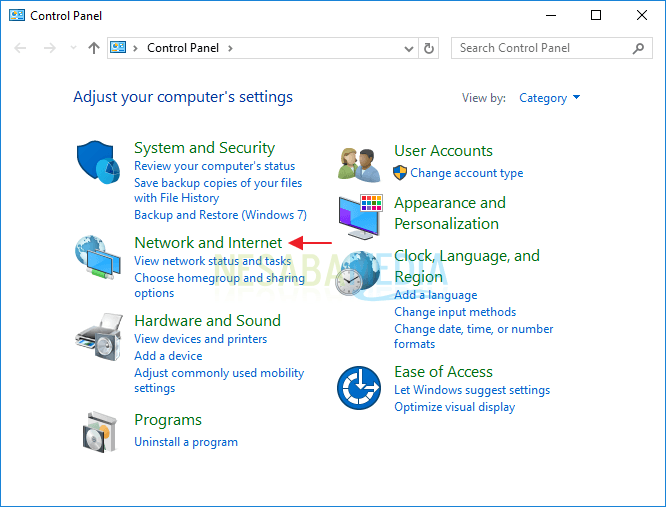
mengaktifkan file and printer sharing
2. Jendela menu Control Panel terbuka. Untuk melakukan sharing printer, kita terlebih dahulu harus mengaktifkan File and printer sharing. Caranya dengan memilih Network and Internet pada menu Control Panel.
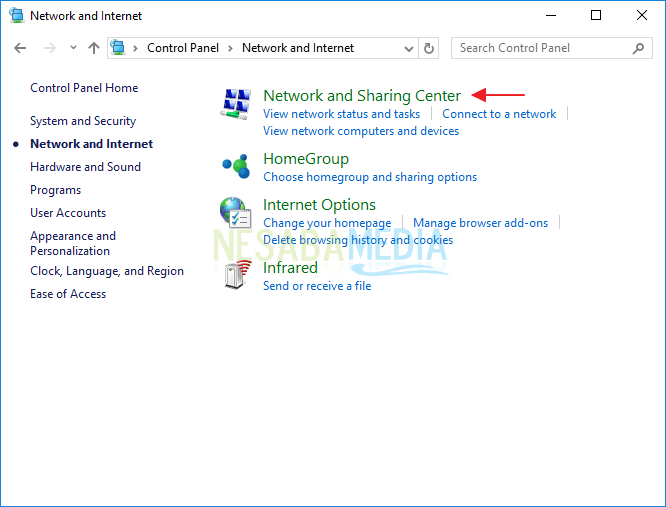
cara sharing printer windows 10
3. Setelah jendela Network and Internetterbuka, pilih Network and Sharing Center.
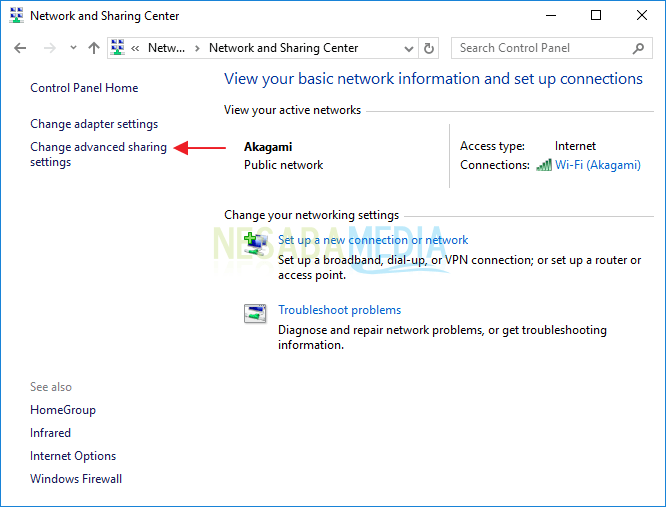
sharing printer 2
4. Kemudian pilih Change advanced sharing settings.
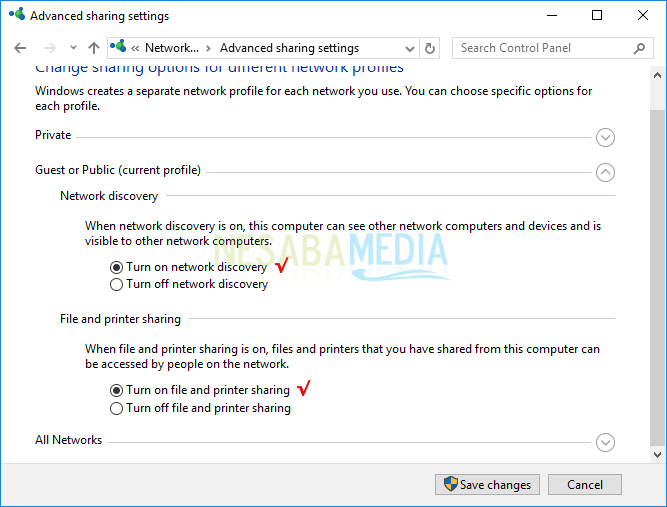
cara sharing printer dengan mudah
5. Untuk sharing file maupun printer, pilih Turn on network discovery dan Turn on file and printer sharing. Dengan mengaktifkan fitur ini, pengguna lain dapat mengakses file atau printer yang telah Anda sharing.
turn on file and printer sharing
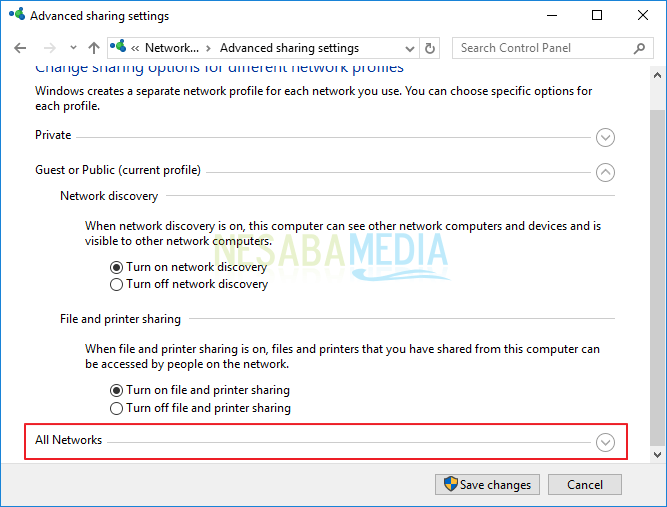
6. Langkah kelima ini bisa dibilang opsional, boleh dilakukan atau tidak (namun saya menyarankan untuk melakukannya). Jadi misalkan PC Andi melakukan sharing printer, dan PC Andi ini juga diberi password login. Maka siapapun yang ingin mengakses printer yang telah dishare oleh PC Andi harus memasukkan password login PC Andi terlebih dahulu. Saya sarankan Anda menonaktifkan fitur ini, dengan cara klik All Networks.
pilih All Networks
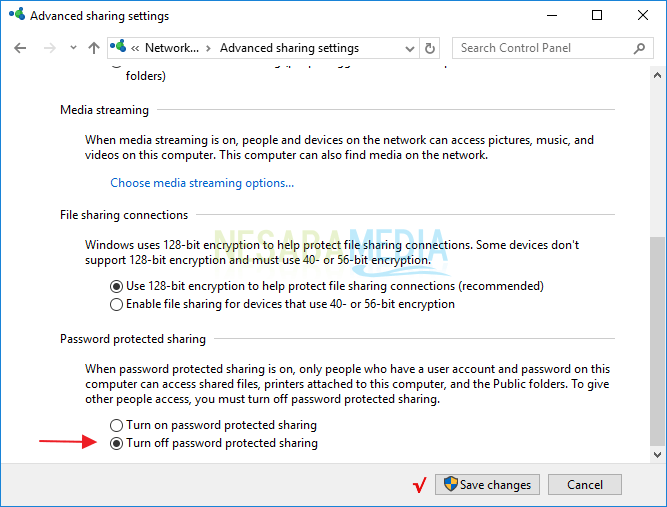
7. Scroll sedikit ke bawah kemudian pilih Turn off password protected sharing. Dengan begini setiap komputer atau PC yang ingin mengakses printer yang telah dibagikan oleh PC Andi tidak perlu lagi memasukkan password login. Selanjutnya jangan lupa klik Save changes.
cara sharing printer untuk pemula
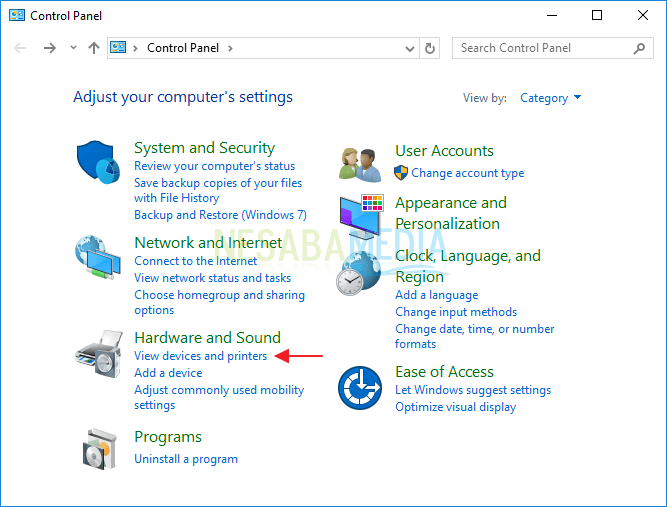
8. Setelah mengaktifkan File and printer sharing, sekarang Anda bisa melakukan sharing printer. Buka kembali Control Panellalu pada kategori Hardware and Sound, pilih View Devices and Printers.
pilih printer mana yang ingin di share
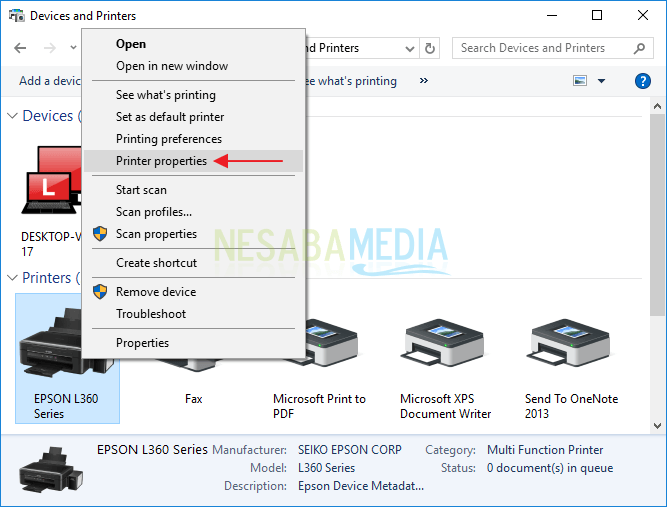
9. Kemudian, klik kanan pada salah satu printer yang ingin di-sharing lalu pilih Printer properties. Disini saya menggunakan printer tipe Epson L360 Series.
sharing printer 9
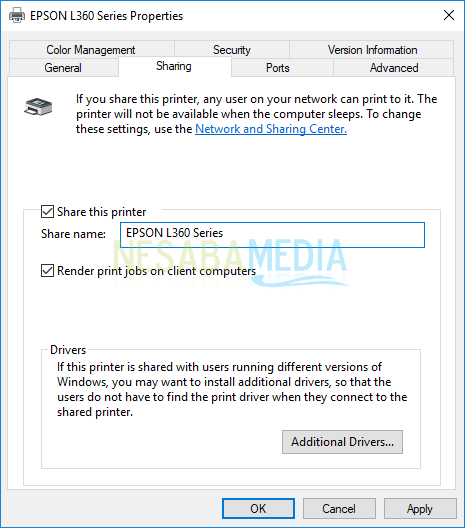
10. Pindah ke tab Sharing kemudian centang Share this printer kemudian beri nama pada printernya (opsional). Selanjutnya klik OK.
Pilih menu Printer > Sharing
Nah, printer yang telah dishare dapat digunakan oleh komputer lain yang sudah terhubung dalam satu jaringan yang sama. Berikut cara untuk mengakses printer yang telah dishare tersebut pada komputer lain.

Cara Mengakses Printer yang Telah Dishare

1. Anda juga perlu melakukan sedikit pengaturan pada komputer / laptop yang ingin mengakses printer yang telah dishare. Pastikan Anda juga mengaktifkan Turn on network discovery dan Turn on file and printer sharing. Selanjutnya pilih Save changes.
cara sharing printer windows
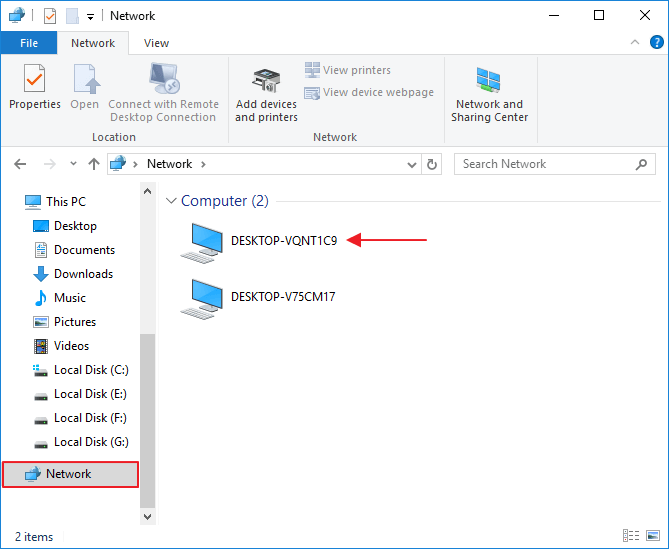
2. Anda bisa mengakses printer tersebut melalui File Explorer. Buka File Explorer bisa dengan cara menekan tombol Windows + Ekemudian pilih Network. Klik nama komputer yang telah terhubung dengan printer, contohnya: DESKTOP-VQNT1C9. Untuk nama komputer lain yang juga muncul ‘kemungkinan‘ itu nama komputer Anda sendiri, jadi abaikan saja.
sharing printer 11
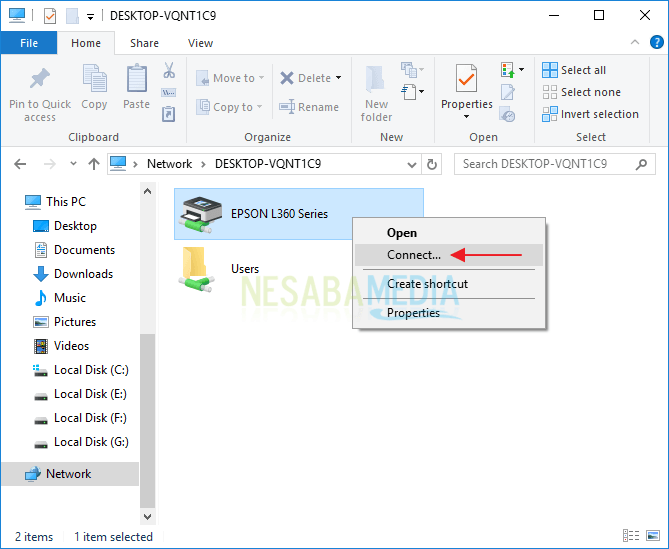
3. Nah, kemudian akan terlihat apa saja yang telah disharing oleh komputer tersebut dimana salah satunya adalah printer tersebut. Klik kanan pada printer kemudian pilih Connect. Tunggu sampai proses Connecting selesai.
sharing printer 12
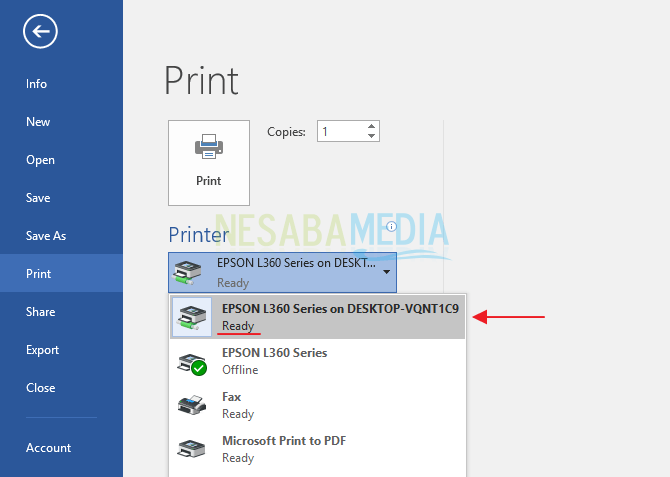
4. Sekarang, Anda sudah bisa mencetak dokumen Anda dengan menggunakan printer yang disharing tersebut. Ingat, saat akan mencetak dokumen, Anda harus memilih nama printer tersebut. Pastikan Anda memilih printer yang statusnya Ready.
sharing printer windows 7 8 10

Cara burning CD dengan Nero burning rom

Cara Burning CD dengan Nero Burning ROM

Nah, penyimpanan dengan CD/DVD menerapkan proses burning. Saat Anda ingin mengisi CD/DVD tersebut dengan file yang Anda inginkan, Anda terlebih dahulu harus melakukan burn CD. Lalu, bagaimanakah cara untuk melakukan burning CD? Disini saya gunakan sebuah aplikasi atau software yang sangat umum di kalangan pengguna. Ialah Nero Burning ROM, sebuah aplikasi.
Pada kesempatan kali ini saya akan membahas cara untuk burning CD dengan jenis aplikasi Nero Burning. Adapun langkah-langkah burning CD dengan menggunakan Nero Burning ROM adalah sebagai berikut.
1. Pertama-tama, siapkan kepingan CD yang akan Anda gunakan untuk menyimpan data. Masukkan kepingan CD kosong tersebut ke dalam drive hingga terhubung dengan laptop/PC Anda. Umumnya, pada laptop terdapat drive yang tersedia untuk kepingan CD. Jika tidak, Anda mungkin dapat menggunakan perangkat/drive eksternal yang dihubungkan ke laptop/PC.
2. Buka aplikasi Nero Burning ROM yang telah terinstal pada laptop/PC Anda.
3. Pada tampilan seperti di bawah ini, Anda dapat memilih berbagai kategori CD (seperti CD-ROM, Audio CD, Mixed Mode, dan lain-lain) sesuai dengan jenis file yang akan Anda simpan. Pada pembahasan kali ini saya memilih CD-ROM (UDF) untuk menyimpan file berkas saya  dalam bentuk PDF.
Pada tab Multisession, pilih Start Multisession disc. Anda juga dapat memilih No multisession dengan syarat laptop/PC Anda juga telah dilengkapi oleh Nero DiscSpan.
Terakhir, klik tombol New.
Cara Burning CD Dengan Nero Burning ROM4. Setelah tahap di atas, Anda dapat memilih file pada direktori Anda untuk disimpan pada CD.
you can see your directory to burn file
5. Setelah selesai memilih file yang akan disimpan pada CD, klik kanan untuk menampilkan berbagai options. Disini pilih Copy untuk menyalin berkas Anda.
Cara Burning CD Dengan Nero Burning ROM
6. Setelah itu, lakukan Paste pada kolom kedua dari kiri. Nah, otomatis file Anda telah mengisi kolom kedua dari kiri tersebut. Anda juga dapat menyalin file Anda dengan klik dan drag ke kolom yang dimaksud.
Cara Burning CD Dengan Nero Burning ROM
7. Selanjutnya, klik pilihan Burn seperti yang ditunjuk pada gambar di bawah ini.
burn
8. Kemudian muncul kotak dialog Burn Compilation. Pastikan kembali untuk mencocokkan pilihan Anda seperti pada gambar di bawah ini.
Cara Burning CD Dengan Nero Burning ROM 2018
9. Lalu, kunjungi tab Burn. Beri ceklis pada Write dan Verify written data. Anda juga dapat mengatur kecepatan/speed penyalinannya. Setelah semua diatur, klik tombol Burn.
set burn, set speed
10. Konfirmasi kotak dialog Burn Now dengan mengklik tombol Yes. Dan, CD Anda siap di-burn.
confirmation with yes
11. Anda dapat menunggu beberapa saat hingga proses burning selesai.
Cara Burning CD Dengan Nero Burning ROM
12. Setelah selesai dan berhasil, Anda akan mendapat pemberitahuan seperti gambar di bawah ini. Dapat Anda lihat, pop-up yang muncul memberikan informasi jika proses pembakaran telah selesai dengan sukses. Klik OK untuk menutupnya.
success
Demikianlah langkah-langkah burning CD menggunakan Nero Burning ROM. Anda dapat mengeksplorasi lebih lagi untuk penyimpanan jenis file lainnya. Semoga bermanfaat dan selamat mencoba. Terima kasih.