Buka Device Manager pada laptop/komputer anda, caranya klik Start pada bawah kiri desktop. Pada layar pencarian, ketikkan Device Manager lalu enter.
Tunggu sebentar sampai anda diarahkan ke menu Device Manager.Untuk menginstal dan mengupdate driver, tinggal klik kanan hardware yang ingin diperbarui, kemudian klik Update Driver Software.
Kemudian anda akan diberikan pilihan antara menginstal driver secara online maupun offiline. Namun, jika saat menginstal driver, anda terhubung dengan wifi, lebih baik anda menginstal secara online. Namun jika anda tidak sedang online, lebih baik anda menginstalnya secara online.
Saya sarankan anda menginstal driver secara online, karena lebih mudah dan andaa akan diarahkan ke versi yang paling baru.
Untuk penginstalan secara online pilih yang Search Automaticallyseperti gambar di bawah.
Kemudian sistem driver akan mencari driver yang ingin diperbarui.
Ikuti langkah selanjutnya, dan tunggu software sampai berhasil terinstal.
2. Menggunakan CD Driver
Masukkan CD yang berisikan driver laptop anda ke laptop. Tunggu sampai ada notifikasi bahwa kepingan CD sudah masuk ke laptop.
Jika sudah masuk, masuk ke Windows Explore/File Explorer.
Nanti akan ada disk baru yang muncul, disk itu adalah bentuk dari kepingan CD yang anda masukkan tadi.
Klik kanan pada Computer > Properties.
Kemudian pada bagian kiri atas klik Device Manager, tunggu sebentar sampai anda diarahkan ke menu device manager.
Klik kanan pada device yang ingin anda instal/update driver, kemudian klik lagi Update Driver Software.Nanti ada pilihan seperti ini
Pilih No, not this time, kemudian klik Next.
Kemudian nanti keluar lagi pilihan seperti ini
Pilih Install from a list or specific location (Advanced) kemudian klik next.
Nanti akan ada lagi gambar seperti di bawah ini
Centang Search removable mediadan Include this location in the search kemudian klik Next.
Setelah itu klik Browse untuk mencari letak driver pada cd-rom. Jika sudah ketemu kemudian klik Ok/next.
Tunggu proses penginstalan driver berhasil, jika sudah selesai akan ada notifikasi Restart Computer. Restart saja laptop anda untuk melihat efek dari penginstalan driver.
3. Menggunakan Software DriverPack Solution
Selain menggunakan cd, ada lagi cara instal driver tanpa cd, yakni dengan menggunakan software driverpack solutions.
Unduh software nya dulu di DriverPack Solution, file ini berbentuk iso, maka dari itu anda wajib merubah menjadi rom dengan daemon tools.
Jika sudah di unduh dan diubah dengan daemon tools, buka softwarenya.
Tunggu loading sampai selesai, mungkin akan sedikit lama karena software akan men scan driver pada laptop/komputer anda. Jika scan sudah selesai, akan muncul tampilan seperti ini
Klik Instal Automatically untuk menginstal semua driver pada laptop anda.
Tunggu proses penginstalan selesai, nanti jika sudah selesai maka akan keluar tulisan The Driver Has Been Installed.
Terakhir restart laptop anda untuk melihat efek dari penginstalan driver.
CARA MEMBUAT TOPOLOGI RING MENGGUNAKAN CISCO PACKET TRACER
disini saya akan memposting lagi tentang CARA MEMBUAT TOPOLOGI RING MENGGUNAKAN CISCO PACKET TRACER. Apa sih pengertian topologi ring : Topologi ring ini berbentuk lingkaran oleh sebab itu topologi ini di sebut ring, memang topologi ini masih jarang dipakai, namun seperti sebelumnya, semua topologi memiliki kekurangan dan kelebihannya, kelebihannya adalah dapat menghidari tabrakan data, komputer yang terkoneksi berstatus sama dan biaya pengeluaran lebih kecil,Kekurannya adalah susah untuk mengembangkan ke area yang luas dan parahnya adalah jika kabel putus satu maka semua komputer tidak berfungsi.baiklah langsung saja kita bahas bagaimana cara membuat topologi ring ini.
LANGKAH AWAL dalam pelaksanaan :
1. Pertama buka dahulu apllikasi cisco
2. lalu pilih switc dan komputer lalu tata dengan bentuk sedemikian rupa.
3. beri kabel automatically choose connection type
4. jadi seperti ini.
5. Setelah selesai mendesain, langkah selanjutnya adalah membuat IP di masing-masing komputer, isikan ip komputer mana yang akan anda beri ip pertama. saya memberikan ip ( 192.168.20.10 ) - 192.168.20.15
6. ika sudah selesai mengisikan ip, langkah selanjutnya adalah mengecek apakah komputer sudah terhubung satu sama lain, dengan cara mengeping ip satu per satu menggunakan command prompt yang sudah di sediakan di cisco
setlah seperti gambar diatas muncul ip yang anda buat berhasil .
Cara yaitu menggunakan cmd
Buka cmd setelah itu ketikkan diskpart
List disk
Select disk 1
Clean
Create partition primary
Select partition 1
Active
Format fs=fat32 bisa juga di kasih quick
Assign
Exit
Setelah keluar dari cmd kita harus mengekstrak file ISO mikrotik setelah itu kita lihat atau kita cek apa ada hasil bootable nya kalau ada berarti anda telah sukses melakukan nta
Cara sharing file komputer di virtualbox dengan komputer asli
Caranya kita harus memberikan IP pada komputer di virtualbox dan komputer kita setelah itu kita harus mengeping IP keduanya.kita juga harus mengganti nama komputer dan workgrup ,itu dilakukan tanpa internet lalu kita atur di kontrol panel setelah jendela network and Internet terbuka, pilih network and sharing center kemudian pilih change advanced sharing setting untuk sharing file maupun printer, pilih turn on network discovery dan turn on file and printer sharing. Password di off kan setelah itu ke file eksploler dan tekan network disitu akan ada gambar komputer dan nama komputer kita setelah itu pilih file yang akan kita share.
Cara menggunakan team viewer
Di team viewer ada 3 menu yaitu:
1. Untuk remote control
2. Untuk sharing file
3. Meeting
Cara agar kita bisa meremot PC yang lain yaitu kita menekan menu remote control dan harus tau id dari komputer yang akan kita remote serta harus memasukkan password nya terlebih dahulu.
UbtiU yang kedua jika kita ingin sharing file kita harus menekan menu sharing file setelah itu akan muncul jendela yang ada gambar file eksploler dari masing-masing komputer itu kita hanya langsung memilih dokumen mana yang akan kita share.
Untuk yang selanjutnya yaitu meeting dengan menu meeting ini kita bisa membahas tentang suatu dokumen atau tugas kita secara langsung trttet harus mengisi password dan id nya dulu.
KONFIGURASI ROUTER MIKROTIK (INTERFACE, IP ADDRESS, IP ROUTE, IP DNS, IP DHCP SERVER, FIREWALL NAT, FIREWALL MANGLE, LAYER 7 PROTOCOL, HOTSPOT SERVER, RADIUS SERVER, MANAJEMEN BANDWIDTH, QUEUE TREE, USER MANAGER) LENGKAP
Buka winbox dan masukan ip address mikrotik, username dan password mikrotik anda. Jika mikrotik anda blom mempunyai ip address, klik […] kemudian pilih mac address mikrotik anda, untuk username default mikrotik yaitu admin, password gak di isi biarkan kosongkan saja.
Winbox MikroTik
[1]. Setting Interface MikroTik Buka menu interfacesmaka akan tampil seperti berikut.
Interface MikroTik
Ubah nama interface mikrotik menjadi seperti berikut :
ether1 ======> INTERNET
ether2 ======> LAN
ether3 ======> WIFI
Setting Interface MikroTik
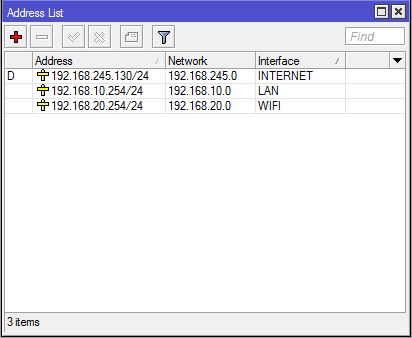
[2]. Setting IP Address DHCP-Client MikroTik Buka menu IP>> DHCP Client, kemudian klik tanda [ + ] pada bagian Interface, pilih INTERNET, sehingga interface ini akan mendapatkan ip address secara otomatis dari modem. Ceklis pada bagian Use Peer DNS, Use Peer NTP, Add Default Route. Jika sudah klik OK. Ip address yang saya dapat adalah 192.168.245.130/24
Setting DHCP Client MikroTik
[3]. Setting IP Address MikroTik Buka menu IP>> Addresses, kemudian klik tanda [ + ] dan masukan ip address sebagai berikut:
Interface: LAN >> Address: 192.168.10.254/24
Interface: WIFI>> Address: 192.168.20.254/24
Setting IP Address MikroTik
[4]. Setting IP Route MikroTik Buka menu IP>> Routes, kemudian lihat dan pastikan sudah mendapat ip gateway dari modem (akan mendapatkan ip gateway dari modem dikarenakan tadi sebelumnya pada bagian ip dhcp-client sudah menceklisAdd Default Route. Ip route yang berhasil didapatkan dari modem sebagai berikut. Jika belum mendapatkan ip route silakan klik tanda [ + ] kemudian masukan ip gateway dari modem.
Setting IP Route
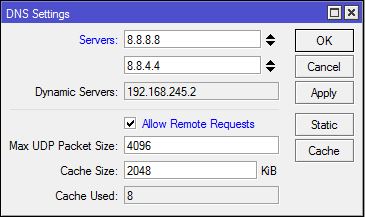
[5]. Setting IP DNS MikroTik Buka menu IP>> DNS, kemudian masukan ip dnsnya misalkan open dns milik google (8.8.8.8, 8.8.4.4) atau ip dns modem speedy anda. Ceklis pada bagian Allow Remote Requests, digunakan untuk menyimpan cache dns yang diakses oleh komputer client.
Setting IP DNS MikroTik
[6]. Setting IP Pool MikroTik Buka menu IP>> Pool, kemudian klik tanda [ + ] dan masukan range ip yang akan diberikan kepada komputer client, sebagai berikut.
Lan >> 192.168.10.101-192.168.10.200
Wifi>> 192.168.20.101-192.168.20.200
Setting IP Pool MikroTik
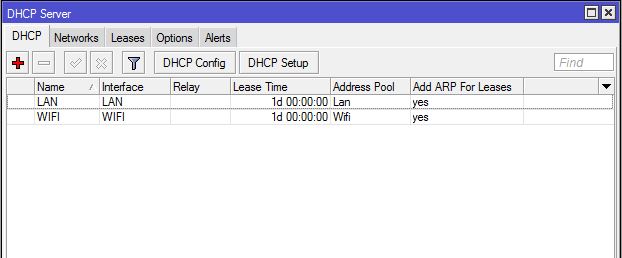
[7]. Setting IP DHCP-Server Network MikroTik Buka menu IP>> DHCP Server >> Networks, kemudian klik tanda [ + ] dan masukan seperti berikut.
[9]. Setting Firewall NAT MikroTik Klik menu IP>> Firewall, kemudian klik tanda [ + ] dan masukan seperti berikut.
Action: masquerade Chain: srcnat Out. Interface: INTERNET
Setting Firewall NAT MikroTik
[10]. Cek IP Address dan test internet dari komputer yang ada di jaringan Lan dan jaringan Wifi
Cek IP Address dan Test koneksi Internet Jaringan WifiCek IP Address dan Test koneksi Internet Jaringan Lan
Jika komputer client yang ada di jaringan Lan dan Wifi sudah terkoneksi ke internet, untuk tahap selanjutnya saya akan setting manajemen bandwidth menggunakan firewall mangle dan queue tree dengan konfigurasi sebagai berikut.