Jumat, 07 Desember 2018

M. Instalasi Windows 10 Lengkap

Cara Menginstal Windows 10
Untuk menginstal Windows 10 pada komputer dan laptop:
  1. Nyalakan komputer atau Laptop. Khusus yang memakai Flashdisk sebagai media instalasi, masukan terlebih dahulu Flashdisknya sebelum PC dinyalakan, agar terdeteksi sama PC.
  2. Atur “Boot” atau “Booting” Pertama di Menu BIOS atau UEFI (Tampilan bermacam-macam tergantung MERK).
    pc menu bios
    Masuk Menu BIOS dengan menekan tombol “Del” terus-menerus dengan cepat SAAT menyalakan PC, mungkin pada merk lain dapat mencoba menekan tombol F1 / F2 / F9 / F10. Mungkin juga sambil menekan tombol “fn” sama-sama dengan F1 / F2 dst, supaya tombol tersebut berfungsi.Sesudah masuk Menu “BIOS”, kemudian cari “Boot” dan Pastikan Booting pertama menggunakan DVD ATAU Flashdisk sebagai medianya. Boot ini pada merk lain terkadang harus dicari dan disesuaikan, cari aja sampe ketemu.
    Video: cara mengatur booting PC
  3. Masukan DVD Windows 10 buat yang memakai drive-optic sebagai medianya.
  4. Jika pengaturan Boot sudah benar, maka simpan atau “save” dan “restart”, nanti akan tampil seperti gambar dibawah, kemudian tekan ENTER untuk memulai proses instalasinya.
    press any key
  5. Pilih Bahasa “English” kemudian klik “Next”.
    bahasa english
  6. Klik “Install now” untuk melanjutkan.
  7. Masukan “Product Key” windows 10.
    Product Key
  8. Klik kotak kecil “I Accept the license terms”, dan kemudian klik “Next”.
    persetujuan
  9. Pilih “Custom: Install Windows only (Advanced)”. Ini adalah prosedur “Clean Install” dan mulai instalasi dari awal agar sistem operasi terbebas dari virus dan bersih.
    custom advanced win 8
    Image: Custom/Advanced Install windows 10
  10. Atur Partisi untuk memilih penginstalan sistem sesuai dengan keinginan. Tapi harap di ingat Partisi sistem operasi sebelumnya harus dihapus dengan menekan “Delete” kemudian ganti dengan partisi baru. Pengaturan ini bisa dilakuin memakai kursor mouse yang di atur pada partisi tertentu, nanti tombol pengaturan lengkap akan tersedia.
    partisi
    • “New” untuk membuat Partisi baru.
    • “Delete” untuk menghapus Partisi.
    • “Format” untuk format Partisi.
    • Harap diperhatikan, Pastikan Partisi yang berisi data penting tidak terhapus, ini merupakan langkah yang sangat penting dan harus hati-hati, dan jika tidak yakin simpan aja dulu data penting pada tempat lain yang aman dan ulangi lagi prosesnya dari awal.
    • Atur kursor pada partisi yang diinginkan untuk instalasi windows yang baru, kemudian klik Next seperti gambar di atas untuk melanjutkan.
  11. Memulai proses transfer dan instalasi secara otomatis.
    transfer
    Tahap ini berlangsung otomatis, nanti akan restart juga secara otomatis selama beberapa kali dan biarkan saja jangan klik apapun sampai pada gambar berikutnya.Kalo waktu proses ini ada “error” (getting files ready for installation), itu artinya memori kurang bagus alias rusak, bisa di coba ulang kembali prosesnya atau ganti memorinya.
  12. Bagi yang memakai Flashdisk, maka Flashdisknya WAJIB dicabut ketika restart, agar tidak terjadi pengulangan.
  13. Setelah restart otomatis beberapa kali, nanti diminta memasukan data nama dan pengaturan, bisa diisi bebas.
  14. Kalo udah mengisi datanya nanti terlihat gambar berikutnya seperti ini.
    cara instal windows 10
    Image: Windows 10, CC-BY SA 4.0
  15. Selesai.

Cara Membuat Bootable Flashdisk Windows Lewat CMD Tanpa Software

L. Cara Membuat Bootable Flashdisk Windows Lewat CMD Tanpa Software

Cara Membuat Bootable Flashdisk Windows Lewat CMD Tanpa Software

Tutorial:
Cara Membuat Bootable Flashdisk Windows Lewat CMD Tanpa Software
  • Masukkan flashdisk dengan minimal space 4GB atau lebih yang masih kosong karena akan dijadikan bootable flash disk.
  • Buka Command Prompt dengan cara klik [Start] dan ketik [CMD] dalam kotak search lalu tekan [Enter]. Alternativelain adalah melalui ; Start >All programs>Accessories> klik kanan pada Command Prompt dan pilih [run as administrator].
  • Di jendela Command Prompt ketik: DISKPART lalu klik [Enter],
  • Ketik : LIST DISK lalu klik [Enter].
  • Ketik : SELECT DISK 2 lalu klik [Enter], (nomor 2 adalah sesuai nomor flash disk kalian )
  • Ketik : CLEAN lalu klik [Enter],
  • Ketik : CREATE PARTITION PRIMARY lalu klik [Enter],
  • Ketik : SELECT PARTITION 1 lalu klik [Enter],
  • Ketik : ACTIVE lalu klik [Enter],
  • Ketik : FORMAT FS=FAT32 lalu klik [Enter], (mohon sabar karena proses format akan memakan waktu beberapa puluh menit baru kalian ketik perintah selanjutnya)
  • Ketik : ASSIGN lalu klik [Enter],
  • Ketik : EXIT lalu klik [Enter],
Copy semua isi file Windows ke USB. Jika windows masih dalam format ISO kalian ekstrack dahulu menggunaka winrar, lalu copykan semua file tersebut kedalam flashdisk kalian.

MEMBUAT BOOTABLE MENGGUNAKAN RUFUS

K. MEMBUAT BOOTABLE MENGGUNAKAN RUFUS
Langkah pertama

Pastikan flashdisk sudah sobat paasang di Komputer/Lapto sobat ya (sudah di colokin ke port usb)

Selanjutnya jalankan software yang sudah sobat download di atas, jangan lupa ekstrak dulu hasil download nya. Setelah dibuka maka akan tampil seperti gambar di bawah ini.

Rufus

Keterangan
1.  Device adalah flashdisk yang akan kita gunakan sebagai bootable
2.  File System pilih NTFS
3.  Browse file iso yang akan kita bootable

Selanjutnya kita Browse file iso yang akan kita bootable (cari file iso dimana sobat menyimpannya), Perhatikan gambar di bawah ini

Open File

Setelah file iso kita Open tadi, maka tinggal kita start. Lihat gambar di bawah ini.

Start

Selanjutnya akan muncul WARNING seperti pada gambar dibawah ini

warning

Selanjutnya tinggal OK saja, dan silahkan tunggu proses hingga selesai, proses ini membutuhkan waktu agak cukup lama.

Proses

Jika tampak seperti di bawah ini berarti sudah sukses. Dan siap untuk di pakai install PC atau Laptop sobat.

Done

SELESAI

instalasi windows virtualbox


J.  Instalasi VirtualBox

Sumber: Gufron Rajo Kaciak: Cara Install Oracle VM VirtualBox dan VirtualBox Extensions Pack: https://dosen.gufron.com/tutorial/cara-install-oracle-vm-virtualbox-dan-virtualbox-e/15/
Instalasi VirtualBox dapat menggunakan file instalasi (offline) atau secara online. Instalasi online hanya dapat dilakukan untuk hosts Linux. Untuk sistem operasi Windows (32 bit atau 64 bit), download file aplikasi VirtualBox di bagian VirtualBox for Windows hosts. Selanjutnya klik dua kali pada file aplikasi VirtualBox yang telah didownload tersebut.
Sumber: Gufron Rajo Kaciak: Cara Install Oracle VM VirtualBox dan VirtualBox Extensions Pack: https://dosen.gufron.com/tutorial/cara-install-oracle-vm-virtualbox-dan-virtualbox-e/15/
Gufron Rajo Kaciak

Selanjutnya muncul layar selamat datang dalam proses instalasi VirtualBox. Klik tombol Next untuk proses selanjutnya.
Sumber: Gufron Rajo Kaciak: Cara Install Oracle VM VirtualBox dan VirtualBox Extensions Pack: https://dosen.gufron.com/tutorial/cara-install-oracle-vm-virtualbox-dan-virtualbox-e/15/
Gufron Rajo Kaciak

Di bagian ini, kita dapat menentukan fitur apa yang akan diinstall atau tidak, mulai dari dukungan terhadap USB, jaringan sampai script Phyton untuk VirtualBox API. Di bagian ini kita juga dapat menentukan lokasi folder VirtualBox akan diinstall. Biarkan seluruh pengaturan folder dan fitur aplikasi yang akan diinstall. Klik tombol Next untuk proses selanjutnya.
Sumber: Gufron Rajo Kaciak: Cara Install Oracle VM VirtualBox dan VirtualBox Extensions Pack: https://dosen.gufron.com/tutorial/cara-install-oracle-vm-virtualbox-dan-virtualbox-e/15/
Gufron Rajo Kaciak

Di bagian ini, kita dapat menentukan apakah cara akses VirtualBox secara cepat (shortcut) akan diinstall pada bagian desktop dan Quick Launch Bar. Aktifkan Register file associations agar file dengan ekstensi terkait VirtualBox dikenal oleh sistem operasi. Klik tombol Next untuk proses selanjutnya.
Sumber: Gufron Rajo Kaciak: Cara Install Oracle VM VirtualBox dan VirtualBox Extensions Pack: https://dosen.gufron.com/tutorial/cara-install-oracle-vm-virtualbox-dan-virtualbox-e/15/
Gufron Rajo Kaciak

Selanjutnya muncul pemberitahuan, bahwa dalam proses instalasi, interface atau kartu jaringan yang ada pada komputer akan dinonaktifkan untuk sementara waktu, namun akan diaktifkan kembali secara otomatis, dengan tambahan kartu jaringan virtual bawaan dari VirtualBox. Klik tombol Yes untuk melanjutkan proses instalasi.
Sumber: Gufron Rajo Kaciak: Cara Install Oracle VM VirtualBox dan VirtualBox Extensions Pack: https://dosen.gufron.com/tutorial/cara-install-oracle-vm-virtualbox-dan-virtualbox-e/15/
Gufron Rajo Kaciak

VirtualBox sudah memiliki informasi yang diperlukan dan siap untuk diinstall. Klik tombol Install untuk memulai proses instalasi VirtualBox.
Sumber: Gufron Rajo Kaciak: Cara Install Oracle VM VirtualBox dan VirtualBox Extensions Pack: https://dosen.gufron.com/tutorial/cara-install-oracle-vm-virtualbox-dan-virtualbox-e/15/
Gufron Rajo Kaciak

Pada Windows 7 atau Windows 8, akan muncul layar pop-up User Account Control yang meminta konfirmasi apakah kita akan menginstall aplikasi VirtualBox ke dalam komputer. Klik tombol Yes untuk memulai proses instalasi.
Sumber: Gufron Rajo Kaciak: Cara Install Oracle VM VirtualBox dan VirtualBox Extensions Pack: https://dosen.gufron.com/tutorial/cara-install-oracle-vm-virtualbox-dan-virtualbox-e/15/
Gufron Rajo Kaciak

Proses instalasi dan penyalinan file aplikasi VirtualBox sedang dilakukan.
Sumber: Gufron Rajo Kaciak: Cara Install Oracle VM VirtualBox dan VirtualBox Extensions Pack: https://dosen.gufron.com/tutorial/cara-install-oracle-vm-virtualbox-dan-virtualbox-e/15/
Gufron Rajo Kaciak

Apabila dalam proses instalasi muncul pertanyaan terkait keamanan sistem, tandai kotak konfirmasi Always trust software from "Oracle Corporation" kemudian tekan tombol Install. Jika yang ditekan adalah tombol Dont Install maka proses instalasi akan dihentikan. Dan apabila kotak konfirmasi Always trust software from "Oracle Corporation" tidak diaktifkan, maka pertanyaan terkait keamanan akan muncul beberapa kali dan kita harus menekan tombol Install untuk menyelesaikan proses instalasi VirtualBox.
Sumber: Gufron Rajo Kaciak: Cara Install Oracle VM VirtualBox dan VirtualBox Extensions Pack: https://dosen.gufron.com/tutorial/cara-install-oracle-vm-virtualbox-dan-virtualbox-e/15/
Gufron Rajo Kaciak

Layar selanjutnya menginformasikan bahwa instalasi VirtualBox sudah selesai dilakukan. Klik tombol Finish untuk keluar dari proses instalasi dan menjalankan aplikasi VirtualBox.
Sumber: Gufron Rajo Kaciak: Cara Install Oracle VM VirtualBox dan VirtualBox Extensions Pack: https://dosen.gufron.com/tutorial/cara-install-oracle-vm-virtualbox-dan-virtualbox-e/15/
Gufron Rajo Kaciak

Tampilan ruangan aplikasi VirtualBox yang baru diinstall.
Sumber: Gufron Rajo Kaciak: Cara Install Oracle VM VirtualBox dan VirtualBox Extensions Pack: https://dosen.gufron.com/tutorial/cara-install-oracle-vm-virtualbox-dan-virtualbox-e/15/
Gufron Rajo Kaciak

Jika sudah ada sistem operasi guest yang diinstall, maka akan ditampilkan pada layar sebelah kiri. Indikator Running pada sistem operasi guest menandakan sistem operasi guest sedang aktif. Sementara bagian sebelah kanan merupakan informasi tentang sistem operasi guest yang dipilih.
Sumber: Gufron Rajo Kaciak: Cara Install Oracle VM VirtualBox dan VirtualBox Extensions Pack: https://dosen.gufron.com/tutorial/cara-install-oracle-vm-virtualbox-dan-virtualbox-e/15/
Gufron Rajo KaciakSumber: Gufron Rajo Kaciak: Cara Install Oracle VM VirtualBox dan VirtualBox Extensions Pack: https://dosen.gufron.com/tutorial/cara-install-oracle-vm-virtualbox-dan-virtualbox-e/15/


KONSEP DASAR SISTEM OPERASI

I. KONSEP DASAR SISTEM OPERASI


PENGERTIAN
Pengertian sistem operasi secara umum ialah pengelola seluruh sumber-daya yang terdapat pada sistem komputer dan menyediakan sekumpulan layanan (system calls) ke pemakai sehingga memudahkan dan menyamankan penggunaan serta pemanfaatan sumber-daya sistem komputer.

Sistem operasi Komputer adalah perangkat lunak komputer atau software yang bertugas untuk melakukan kontrol dan manajemen perangkat keras dan juga operasi-operasi dasar sistem, termasuk menjalankan software aplikasi seperti program-program pengolah data yang bisa digunakan untuk mempermudah kegiatan manusia. Sistem Operasi dalam bahasa Inggrisnya disebut Operating System, atau biasa di singkat dengan OS.


FUNGSI DASAR
Sistem komputer pada dasarnya terdiri dari empat komponen utama, yaitu perangkat-keras, program aplikasi, sistem-operasi, dan para pengguna. Sistem operasi berfungsi untuk mengatur dan mengawasi penggunaan perangkat keras oleh berbagai program aplikasi serta para pengguna.

Sistem Operasi komputer merupakan software pada lapisan pertama yang diletakkan pada memori komputer, (memori komputer dalam hal ini ada Hardisk, bukan memory ram) pada saat komputer dinyalakan. Sedangkan software-software lainnya dijalankan setelah Sistem Operasi Komputer berjalan, dan Sistem Operasi akan melakukan layanan inti umum untuk software-software itu. Layanan inti umum tersebut seperti akses ke disk, manajemen memori, skeduling task, dan antar-muka user. Sehingga masing-masing software tidak perlu lagi melakukan tugas-tugas inti umum tersebut, karena dapat dilayani dan dilakukan oleh Sistem Operasi. Bagian kode yang melakukan tugas-tugas inti dan umum tersebut dinamakan dengan kernel suatu Sistem Operasi.

TUJUAN PEMBELAJARAN
Tujuan mempelajari sistem operasi agar dapat merancang sendiri serta dapat memodifikasi sistem yang telah ada sesuai dengan kebutuhan kita, agar dapat memilih alternatif sistem operasi, memaksimalkan penggunaan sistem operasi dan agar konsep dan teknik sistem operasi dapat diterapkan pada aplikasi-aplikasi lain.

SASARAN SISTEM OPERASI
Sistem operasi mempunyai tiga sasaran utama yaitu kenyamanan — membuat penggunaan komputer menjadi lebih nyaman, efisien — penggunaan sumber-daya sistem komputer secara efisien, serta mampu berevolusi — sistem operasi harus dibangun sehingga memungkinkan dan memudahkan pengembangan, pengujian serta pengajuan sistem-sistem yang baru.

SEJARAH SISTEM INFORMASI
Menurut Tanenbaum, sistem operasi mengalami perkembangan yang sangat pesat, yang dapat dibagi kedalam empat generasi:
o   Generasi Pertama (1945-1955)
Generasi pertama merupakan awal perkembangan sistem komputasi elektronik sebagai pengganti sistem komputasi mekanik, hal itu disebabkan kecepatan manusia untuk menghitung terbatas dan manusia sangat mudah untuk membuat kecerobohan, kekeliruan bahkan kesalahan. Pada generasi ini belum ada sistem operasi, maka sistem komputer diberi instruksi yang harus dikerjakan secara langsung.
o   Generasi Kedua (1955-1965)
Generasi kedua memperkenalkan Batch Processing System, yaitu Job yang dikerjakan dalam satu rangkaian, lalu dieksekusi secara berurutan.Pada generasi ini sistem komputer belum dilengkapi sistem operasi, tetapi beberapa fungsi sistem operasi telah ada, contohnya fungsi sistem operasi ialah FMS dan IBSYS.
o   Generasi Ketiga (1965-1980)
Pada generasi ini perkembangan sistem operasi dikembangkan untuk melayani banyak pemakai sekaligus, dimana para pemakai interaktif berkomunikasi lewat terminal secara on-line ke komputer, maka sistem operasi menjadi multi-user (di gunakan banyak pengguna sekaligus) dan multi-programming (melayani banyak program sekaligus).
o   Generasi Keempat (Pasca 1980an)
Dewasa ini, sistem operasi dipergunakan untuk jaringan komputer dimana pemakai menyadari keberadaan komputer-komputer yang saling terhubung satu sama lainnya. Pada masa ini para pengguna juga telah dinyamankan dengan Graphical User Interface yaitu antar-muka komputer yang berbasis grafis yang sangat nyaman, pada masa ini juga dimulai era komputasi tersebar dimana komputasi-komputasi tidak lagi berpusat di satu titik, tetapi dipecah dibanyak komputer sehingga tercapai kinerja yang lebih baik.


LAYANAN SISTEM OPERASI
Sebuah sistem operasi yang baik menurut Tanenbaum harus memiliki layanan sebagai berikut:
1.      Pembuatan program
sistem operasi menyediakan fasilitas dan layanan untuk membantu para pemrogram untuk menulis program
2.      Eksekusi program
Instruksi-instruksi dan data-data harus dimuat ke memori utama, perangkat-parangkat masukan/ keluaran dan berkas harus di-inisialisasi, serta sumber-daya yang ada harus disiapkan, semua itu harus di tangani oleh sistem operasi
3.      Pengaksesan I/O Device
Sistem Operasi harus mengambil alih sejumlah instruksi yang rumit dan sinyal kendali menjengkelkan agar pemrogram dapat berfikir sederhana dan perangkat pun dapat beroperasi
4.      Pengaksesan terkendali terhadap berkas.
Disediakannya mekanisme proteksi terhadap berkas untuk mengendalikan pengaksesan terhadap berkas
5.      Pengaksesan sistem
Menggunakan prinsip shared system (sistem digunakan bersamaan dalam suatu waktu). Fungsi pengaksesan harus menyediakan proteksi terhadap sejumlah sumber-daya dan data dari pemakai tak terdistorsi serta menyelesaikan konflik-konflik dalam perebutan sumber-daya
6.      Deteksi dan pemberian tanggapan pada kesalahan.
Jika muncul permasalahan muncul pada sistem komputer maka sistem operasi harus memberikan tanggapan yang menjelaskan kesalahan yang terjadi serta dampaknya terhadap aplikasi yang sedang berjalan
7.      Akunting.
Sistem Operasi yang bagus mengumpulkan data statistik penggunaan beragam sumber-daya dan memonitor parameter kinerja.

STRUKTUR SISTEM OPERASI
Pendekatan yang umum suatu sistem yang besar dan kompleks adalah dengan memecah tugas-tugas(task) ke bentuk komponen-komponen kecil dibandingkan dalam bentuk sistem tunggal (monolithic). Komponen-komponen tersebut akan akan di bahas pada bagian berikut ini.
a.      Struktur Sederhana
Banyak sistem operasi komersial yang tidak terstruktur dengan baik. Kemudian sistem operasi dimulai dari yang terkecil, sederhana dan terbatas lalu berkembang dengan ruang lingkup originalnya. Contoh dari sistem operasi ini adalah MS-DOS dan UNIX. MS-DOS merupakan sistem operasi yang menyediakan fungsional dalam ruang yang sedikit sehingga tidak dibagi menjadi beberapa modul, sedangkan UNIX menggunakan struktur monolitik dimana prosedur dapat saling dipanggil oleh prosedur lain di sistem bila diperlukan dan kernel berisi semua layanan yang disediakan sistem operasi untuk pengguna. Inisialisasi-nya terbatas pada fungsional perangkat keras yang terbagi menjadi dua bagian yaitu kernel dan sistem program. Kernel terbagi menjadi serangkaian interface dan device driver dan menyediakan sistem file, penjadwalan CPU, manajemen memori, dan fungsi-fungsi sistem operasi lainnya melalui system calls.

Kelemahan struktur monolitik adalah:
·         Pengujian dan penghilangan kesalahan sulit karena tidak dapat dipisahkan dan dialokasikan
·         Sulit dalam menyediakan fasilitas pengamanan
·         Merupakan pemborosan memori bila setiap komputer harus menjalan kernel monolitik, karena semua layanan tersimpan dalam bentuk tunggal sedangkan tidak semua layanan diperlukan.
·         Kesalahahan sebagian fungsi menyebabkan sistem tidak berfungsi.
Keuntungan struktur monolitik adalah layanan dapat dilakukan dengan cepat karena terdapat dalam
satu ruang.

b.      Pendekatan Berlapis (Layer Approach)
Sistem operasi dibagi menjadi beberapa lapisan. Lapisan terbawah (layer 0) adalah hardware dan yang tertinggi (layer N) adalah user interface. Lapisan N memberi layanan untuk lapisan N+1 sedangkan proses-proses di lapisan N dapat meminta layanan lapisan N-1 untuk membangun layanan lapisan N+1. Lapisan N dapat meminta layanan lapisan N-1 namun lapisan N tidak dapat meminta layanan lapisan N+1. Masing-masing berjalan pada lapisannya sendiri.


Menurut Tanenbaum dan Woodhull, sistem terlapis terdiri dari enam lapisan, yaitu:
  1. Lapisan 0. Mengatur alokasi prosesor, pertukaran antar proses ketika interupsi terjadi atau waktu habis dan lapisan ini mendukung dasar multi-programming pada CPU.
  2. Lapisan 1. Mengalokasikan ruang untuk proses di memori utama dan pada 512 kilo word drum yang digunakan untuk menahan bagian proses ketika tidak ada ruang di memori utama.
  3. Lapisan 2. Menangani komunikasi antara masing-masing proses dan operator console. Lapisan ini masing-masing proses secara efektif memiliki operator console sendiri.
  4. Lapisan 3. Mengatur peranti I/O dan menampung informasi yang mengalir dari/ke proses tersebut.
  5. Lapisan 4. Tempat program pengguna. Pengguna tidak perlu memikirkan tentang proses, memori, console, atau manajemen I/O.
  6. Lapisan 5. Merupakan operator sistem.
Contoh sistem operasi yang menggunakan pendekatan berlapis adalah THE yang dibuat oleh Djikstra dan mahasiswa-mahasiswanya, serta sistem operasi MULTICS.
Kelemahan struktur ini adalah fungsi-fungsi sistem operasi harus diberikan ke tiap lapisan secara hati-hati. Sedangkan keunggulannya adalah memeliki semua kelebihan rancangan modular, yaitu sistem dibagi menjadi beberapa modul dan tiap modul dirancang secara independen. Tiap lapisan dapat dirancang, dikode dan diuji secara independen. Pendekatan berlapis menyederhanakan rancangan, spesifikasi dan implementasi sistem operasi.

c.       Microkernels
Metode struktur ini adalah menghilangkan komponen-komponen yang tidak diperlukan dari kernel dan mengimplementasikannya sebagai sistem dan program-program level user. Hal ini akan menghasilkan kernel yang kecil. Fungsi utama dari jenis ini adalah menyediakan fasilitas komunikasi antara program client dan bermacam pelayanan yang berjalan pada ruang user. Contoh sistem operasi yang menggunakan metode ini adalah TRU64 UNIX, MacOSX dan QNX.
Keuntungan dari kernel ini adalah kemudahan dalam memperluas sistem operasi, mudah untuk diubah ke bentuk arsitektur baru, kode yang kecil dan lebih aman. Kelemahannya adalah kinerja akan berkurang selagi bertambahnya fungsi-fungsi yang digunakan.

d.      Modular (Modules)
Kernel mempunyai kumpulan komponen-komponen inti dan secara dinamis terhubung pada penambahan layanan selama waktu boot atau waktu berjalan. Sehingga strateginya menggunakan pemanggilan modul secara dinamis (Loadable Kernel Modules). Umumnya sudah diimplementasikan oleh sistem operasi modern seperti Solaris, Linux dan MacOSX.


Sistem Operasi Apple Macintosh Mac OS X menggunakan struktur hybrid. Strukturnya menggunakan teknik berlapis dan satu lapisan diantaranya menggunakan Mach microkernel.

e.       Virtual Machine
Dalam struktur ini user seakan-akan mempunyai seluruh komputer dengan simulasi atas pemroses yang digunakan. Sistem operasi melakukan simulasi mesin nyata yang digunakan user, mesin virtual ini merupakan tiruan seratus persen atas mesin nyata.

Teknologi ini awalnya digunakan pada IBM S/370. VM/370 menyediakan mesin virtual untuk tiap user dengan membuat mesin virtual baru pada saat user tersebut melakukan log sistem. Kemudian teknik ini berkembang menjadi operating system emulator sehingga sistem operasi dapat menjalankan aplikasi-aplikasi untuk sistem operasi lain.
Dalam lingkungan ini terdapat proteksi berbagai sumber daya sistem. Setiap virtual-machine secara lengkap mengisolasi dari semua virtual-machine yang lain, sehingga tidak ada masalah proteksi. Ada dua pendekatan dalam penyediaan sharing yang diimplementasikan, pertama hal ini memungkinkan share minidisk dan share files. Kedua, memungkinkan pendefinisian jaringan virtual-machine, sehingga dapat mengirim informasi melalui virtual jaringan komunikasi.
Contoh dari pengembangan itu adalah sebagai berikut:
o   Sistem operasi MS-Windows NT dapat menjalankan aplikasi untuk MS-DOS, OS/2 mode teks dan aplikasi WIN16.
o   IBM mengembangkan WABI untuk meng-emulasikan Win32 API sehingga sistem operasi yang menjalankan WABI dapat menjalankan aplikasi-aplikasi untuk MS-Windows.
o   Para pengembang Linux membuat DOSEMU untuk menjalankan aplikas-aplikasi DOS pada sistem operasi Linux, WINE untuk menjalankan aplikasi-aplikasi MS-Windows.
o   VMWare merupakan aplikasi komersial yang meng-abstraksikan perangkat keras intel 80×86 menjadi virtual mesin dan dapat menjalan beberapa sistem operasi lain (guest operating system) di dalam sistem operasi MS-Windos atau Linux (host operating system). VirtualBox merupakan salah satu aplikasi sejenis yang opensource.

SISTEM KOMPUTER MULTIGUNA
Dewasa ini sistem komputer multiguna terdiri dari CPU (Central Processing Unit); serta sejumlah device controller yang dihubungkan melalui bus yang menyediakan akses ke memori. Setiap device controller bertugas mengatur perangkat yang tertentu (contohnya disk drive, audio device, dan video display). CPU dan device controller dapat dijalankan secara bersamaan, namun demikian diperlukan mekanisme sinkronisasi untuk mengatur akses ke memori.


Daftar CPU dan Device Controller

Pada saat pertama kali dijalankan atau pada saat boot, terdapat sebuah program awal yang mesti dijalankan. Program awal ini disebut program bootstrap. Program ini berisi semua aspek dari sistem komputer, mulai dari register CPU, device controller, sampai isi memori.
Interupsi merupakan bagian penting dari sistem arsitektur komputer. Setiap sistem komputer memiliki mekanisme yang berbeda. Interupsi bisa terjadi apabila perangkat keras (hardware) atau perangkat lunak (software) minta “dilayani” oleh prosesor. Apabila terjadi interupsi maka prosesor menghentikan proses yang sedang dikerjakannya, kemudian beralih mengerjakan service routine untuk melayani interupsi tersebut. Setelah selesai mengerjakan service routine maka prosesor kembali melanjutkan proses yang tertunda.
            Untuk memastikan operasi berjalan baik kita harus melindungi sistem operasi, program, dan data dari program-program yang salah. Proteksi ini memerlukan share resources. Hal ini bisa dilakukan sistem operasi dengan cara menyediakan pendukung perangkat keras yang mengizinkan kita membedakan mode pengeksekusian program.
Mode yang kita butuhkan ada dua mode operasi yaitu:
1.      Mode Monitor.
2.      Mode Pengguna.
Pada perangkat keras akan ada bit atau Bit Mode yang berguna untuk membedakan mode apa yang sedang digunakan dan apa yang sedang dikerjakan. Jika Mode Monitor maka akan benilai 0, dan jika Mode Pengguna maka akan bernilai 1.
Pada saat boot time, perangkat keras bekerja pada mode monitor dan setelah sistem operasi di-load maka akan mulai masuk ke mode pengguna. Ketika terjadi trap atau interupsi, perangkat keras akan men-switch lagi keadaan dari mode pengguna menjadi mode monitor (terjadi perubahan state menjadi bit 0). Dan akan kembali menjadi mode pengguna jikalau sistem operasi mengambil alih proses dan kontrol komputer (state akan berubah menjadi bit 1).
          
Sistem operasi dirancang untuk dapat dijalankan di berbagai jenis mesin; sistemnya harus di konfigurasi untuk tiap komputer. Program SYSGEN mendapatkan informasi mengenai konfigurasi khusus dari sistem perangkat keras.
  • Booting: memulai komputer dengan me-load kernel.
  • Bootstrap program: kode yang disimpan di code ROM yang dapat menempatkan kernel, memasukkannya kedalam memori, dan memulai eksekusinya.

BOOTING
Booting adalah istilah teknologi informasi dalam bahasa Inggris yang mengacu kepada proses awal menyalakan komputer dimana semua register prosesor disetting kosong, dan status mikroprosesor/prosesor disetting reset. Kemudian address 0xFFFF diload di segment code (code segment) dan instruksi yang terdapat pada alamat address 0xFFFF tersebut dieksekusi. Secara umum program BIOS (Basic Input Output System), yaitu sebuah software dasar, terpanggil. Sebab memang biasanya BIOS berada pada alamat tersebut. Kemudian BIOS akan melakukan cek terhadap semua error dalam memory, device-device yang terpasang/tersambung kepada komputer — seperti port-port serial dan lain-lain. Inilah yang disebut dengan POST (Power-On Self Test). Setelah cek terhadap sistem tersebut selesai, maka BIOS akan mencari [Sistem Operasi], memuatnya di memori dan mengeksekusinya. Dengan melakukan perubahan dalam setup BIOS (kita dapat melakukannya dengan menekan tombol tertentu saat proses booting mulai berjalan), kita dapat menentukan agar BIOS mencari Sistem Operasi ke dalam floppy disk, hard disk, CD-ROM, USB dan lain-lain, dengan urutan yang kita inginkan.
BIOS sebenarnya tidak memuat Sistem Operasi secara lengkap. Ia hanya memuat satu bagian dari code yang ada di sektor pertama (first sector, disebut juga boot sector) pada media disk yang kita tentukan tadi. Bagian/fragmen dari code Sistem Operasi tersebut sebesar 512 byte, dan 2 byte terakhir dari fragmen code tersebut haruslah 0xAA55 (disebut juga sebagai boot signature). Jika boot signature tersebut tidak ada, maka media disk dikatakan tidak bootable, dan BIOS akan mencari Sistem Operasi pada media disk berikutnya.
Fragmen code yang harus berada pada boot sector tadi disebut sebagai boot-strap loader. BIOS akan memuat boot-strap loader tersebut ke dalam memory diawali pada alamat 0x7C00, kemudian menjalankan boot-strap loader tadi. Akhirnya sekarang kekuasaan berpindah kepada boot-strap loader untuk memuat Sistem Operasi dan melakukan setting yang diperlukan agar Sistem Operasi dapat berjalan. Rangkaian proses inilah yang dinamakan dengan booting.

PROSES BOOTING
Secara umum, gambaran yang terjadi pada proses boot adalah sebagai berikut :
1.      Saat komputer dihidupkan, memorinya masih kosong. Belum ada instruksi yang dapat dieksekusi oleh prosesor. Karena itu, prosesor dirancang untuk selalu mencari alamat tertentu di BIOS ROM. Pada alamat tersebut, terdapat sebuah instruksi jump yang menuju ke alamat eksekusi awal BIOS. Setelah itu, prosesor menjalankan power-on-self test(POST), yaitu memeriksa kondisi hardware yang ada.
2.      Sesudah itu, BIOS mencari video card. Secara khusus, dia mencari program BIOS milik video card. Kemudian system BIOS menjalankan video card BIOS. Barulah setelah itu, video card diinisalisasi.
3.      Kemudian BIOS memeriksa ROM pada hardware yang lain, apakah memiliki BIOS tersendiri apakah tidak. Jika ya, maka akan dieksekusi juga.
4.      BIOS melakukan pemeriksaan lagi, misal memeriksa besar memori dan jenis memori. Lebih lanjut lagi, dia memeriksa hardware yang lain, seperti disk. Lalu dia mencari disk dimana proses boot bisa dilakukan, yaitu mencari boot sector. Boot sector ini bisa berada di hard disk, atau floppy disk
Berdasarkan keadaan kejadian dari proses booting ini, terdapat beberapa boot, yaitu:
a.       Cold boot, boot yang terjadi ketika komputer dari dalam keadaan mati, kebalikan dari warm boot.
b.      Warm boot, proses boot yang terjadi ketika komputer diberikan arus listrik kembali, dimana arus listrik dimatikan hanya sejenak, dengan tujuan untuk mengulang kembali proses komputer dari awal, kebalikan dari cold boot. Warm boot ini biasanya terjadi karena software crash atau terjadi pengaturan ulang dari sistem.
c.       Soft boot, proses boot yang dikendalikan melalui sistem.
d.      Hard boot, proses boot yang terjadi dengan cara dipaksa, kebalikan dari soft boot.
e.      Reboot, peristiwa mengulang kembali sistem dari awal, reboot ini terjadi karena beberapa hal, diantaranya seperti sistem tidak bereaksi dalam beberapa lama, terjadi perubahan setting dari sistem.

Komponen Komponen Dalam Motherboard Komputer Berserta Fungsinya


H. Komponen Komponen Dalam Motherboard Komputer Berserta Fungsinya

Socket Prosessor / CPU Socket

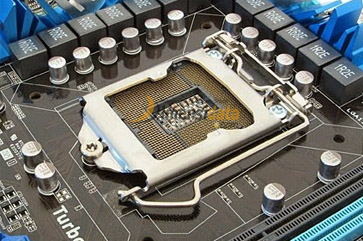
Socket Prosessor adalah tempat untuk memasangkan prosessor. Secara fisik, area socket prosessor ini dikelilingi dengan 4 lubang yang digunakan sebagai penyangga Heatsink Fun, mengingat processor membutuhkan penghantar panas agar dapat bekerja.
Socket Prosessor - Komponen Dalam Motherboard Komputer
Adapun socket processor pada setiap jenis processor memiliki model socket tersendiri sehingga tidak kompatibel pada socket processor yang lain. Maka dari itu, dalam pemilihan motherboard anda harus mempertimbangjan socket processor supaya processor yang akan dipasangkan kompatibel. Pastikan socket processor tersebut support dengan prosessor yang anda gunakan.

Slot Memory

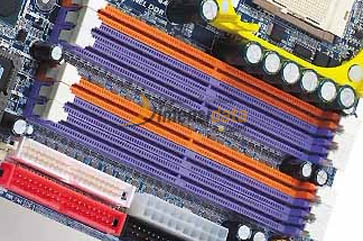
Secara fisik, panjang slot memory pada komponen dalam motherboard komputer disesuaikan dengan panjang memori RAM. Adapun posisi slot memory ini bersebelahan dengan socket prosessor, dengan jumlah slot lebih dari satu. Pada slot memory inilah RAM akan dipasangkan.
Slot Memory - Komponen Dalam Motherboard Komputer
Anda harus ingat setiap macam jenis tipe memori RAM mulai dari DDR1, DDR2, DDR3 dan DDR4 memiliki jenis slot masing masing yang berbeda, jadi jangan pertimbangkan jenis RAM yang akan dibeli, pastikan anda memilih RAM sesuai dengan slot memory yang ada pada motherboard komputer.

Slot IDE dan Slot SATA

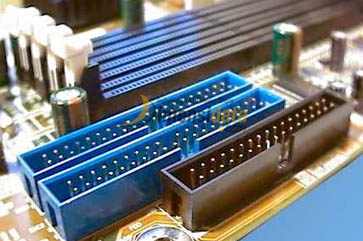
Antara Slot IDE dan Slot SATA memiliki bentuk yang berbeda, namun tetap memiliki fungsi yang sama, yakni digunakan sebagai penghubung antara Hardisk atau CD-ROM ke motherboard.
Slot IDE - Komponen Dalam Motherboard Komputer
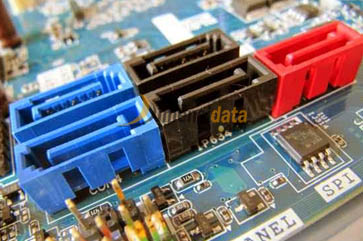
Perbedaan ciri fisik antara Slot IDE dan Slot SATA yaitu slot IDE bentuknya agak memanjang, Sedangkan pada slot sata bentuknya lebih kecil, dan simple dengan kabel data SATA yang relatif kecil.
Slot SATA - Komponen Dalam Motherboard Komputer
Slot IDE umumnya ditemukan pada Komponen Dalam Motherboard Komputer bentuk dan versi lama, tapi juga masih bisa (jumlah kecil) ditemukan pada Komponen Dalam Motherboard Komputer keluaran versi terbaru saat ini.

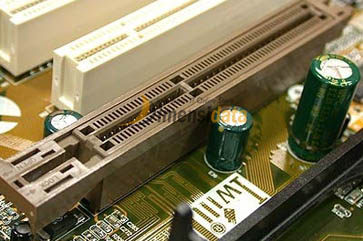
Slot AGP dan PCI Express x16

Slot AGP dan PCI Express x16 memiliki fungsi yang sama yakni digunakan sebagai tempat untuk memasangkan VGA Card atau Graphic Card. Namun Slot AGP dan PCI Express x16 memiliki perbedaan jenis.
Slot AGP - Komponen Dalam Motherboard Komputer
Dimana pada AGP adalah jenis slot yang lama dan jarang ditemukan pada Komponen Dalam Motherboard Komputer jenis baru. Kebanyakan motherboard komputer saat ini sudah menggunakan slot PCI Express sebagai penghubung kartu grafis.

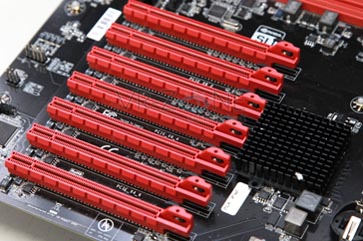
Slot PCI dan PCI Express x1

Slot PCI dan PCI Express x1 saluran 32 dan 64 bit standar local bus yang mengikat bus ekspansi yang digunakan untuk memasang beberapa macam jenis peripheral tambahan,  seperti untuk meletakkan komponen-komponen seperti VGA card, Sound Card, LAN card dan lain-lain.
Slot PCI Express - Komponen Dalam Motherboard Komputer
Slot PCI Express memiliki dua macam jenis, yakni PCI Express x16 dan PCI Express x1. Slot PCI ini biasanya memiliki slot lebih dari satu pada komponen dalam motherboard komputer.

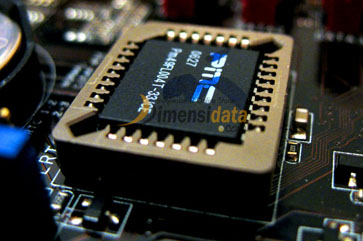
Chipshet BIOS

BIOS singkatan dari Basic Input Output Sistem merupakan sebuah chip yang dibuat untuk digunakan sebagai pengontrol perangkat keras yang terpasang pada komputer.
Chipset BIOS sockets - Komponen Dalam Motherboard Komputer
BIOS ini memiliki peran penting dalam kesiapan komputer untuk melakukan booting kemudian melakukan pengecekan hardware yang terpasang pada komputer.
Namun saat ini BIOS digantikan oleh UEFI yang hadir dengan teknologi terbaru yang lebih canggih. Adapun bentuk BIOS atau UEFI yaitu chip dan memiliki tempat yang tidak menentu pada setiap jenis komponen dalam motherboard komputer.

Battery CMOS

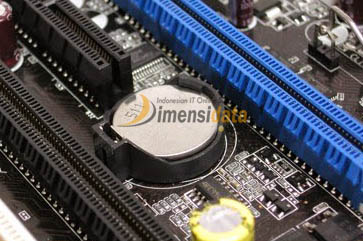
Battery CMOS atau Complimentary Metal Oxide Semicondutor adalah battery kecil pada komponen dalam motherboard komputer yang digunakan untuk memberi daya pada BIOS dan menyimpan semua pengaturan pada BIOS.
Battery CMOS - Komponen Dalam Motherboard Komputer
Adapun Bentuk batery CMOS pada komponen dalam motherboard komputer seperti battery jam tangan, namun lebih besar. Jika batery CMOS dicabut maka akan mengatur ulang settingan BIOS ke pengaturan default.

Power Connector

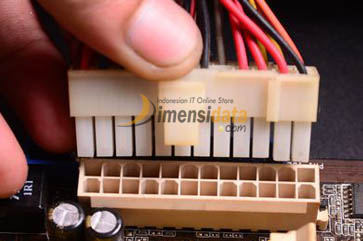
Power Connector - Komponen Dalam Motherboard Komputer
Power Connector pada komponen dalam motherboard komputer memiliki peran sebagai penghubung antara power supply dengan motherboard untuk mendapatkan daya listrik. Biasanya jumlah pin yaitu 20-24 pin.

Storage Drive Connector

Storage Drive Connector - Komponen Dalam Motherboard Komputer
Storage Drive Connector fungsinya untuk menghubungkan perangkat penyimpanan data seperti Harddisk Drive, Optical Drive, SSD, dan perangkat storage external. Biasanya berupa interface S-ATA (Serial Advanced Technology Attachment) /ATA.

I/O Ports

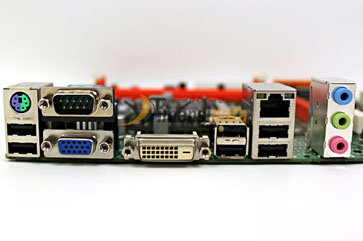
I/O Ports Konektor - Komponen Dalam Motherboard Komputer
I/O Ports biasanya digunakan pada luar casing. Dimana I/O Ports adalah tempat kumpulan port sebagai input dan output data komputer yang digunakan untuk menghubungkan perangkat input dan output, terpasang pada motherboard, dan berada di belakang CPU. Macam macam bentuk dan fungsinya, diantaranya yaitu untuk menghubungkan komputer dengan monitor , mouse, USB, dan jek audio.

Pin Kabel Front Panel.

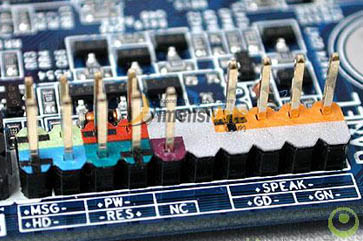
Pin Kabel Front Panel - Komponen Dalam Motherboard Komputer
Pin Kabel Front Panel digunakan sebagai tempat untuk memasang tombol power, tombol restart, LED power dan LED hardisk. Yang digunakan untuk memasang kabel-kabel yang berukuran sangat kecil ini.
Tata letak dari setiap-setiap motherboard komputer berbeda-beda sesuai dengan pabrik dimana motherboard komputer dibuat, jadi apabila anda ingin membeli motherboard komputer dan ingin merakit komputer haruslah mempelajari tata letaknya agar tidak salah dalam memasang komponen-komponennya

. Pengertian serta Fungsi POST di Komputer

G. Pengertian serta Fungsi POST di Komputer


POST (Power On Self Test) adalah serangkaian proses test yang dilakukan oleh komputer pada saat booting atau komputer pertama kali dihidupkan untuk mengetahui kondisi komponen perangkat keras komputer dan komponen pendukungnya. Dengan adanya proses POST memunginkan pengguna komputer dapat mengidentifikasi, menganalisis, mengisolasi menentukan letak kesalahan atau permasalahan pada komputer sehingga dapat menentukan langkah perbaikan yang paling tepat.
Dengan adanya proses ini sangat membantu user untuk menganalisis permasalahan pada komputer, dan jika terjadi permasalahan pada komputer tersebut maka komputer akan menampilkan tanda atau kode kesalahan. Kode-kode tersebut berupa:
1. Kode Suara beep
2. Kode angka yang ditampilkan pada layar monitor
3. kode pesan singkat
Kode- Kode kesalahan tiap komputer berbeda-beda tergantung BIOS yang digunakan. Ada 3 bios yang sering digunakan pada saat ini yaitu AMI BIOS, AWARDS BIOS dan PHOENIX BIOS. Tiap bios tersebut mempunyai pesan atau kode masing-masing dalam mengidentifikasi permasalahan pada perangkatnya.

Cara Kerja POST

POST dilakukan sesaat setelah computer dihidupkan dan mulai Booting, proses ini dilakukan oleh BIOS (Basic Input Output System). Adapun prosedur cara kerja POST sebagai berikut :
  1. Test Power Supply ditandai dengan lampu power hidup dan kipas pendingin Power Supply berputar.
  2. Secara otomatis dilakukan reset terhadap kerja CPU (Central Processing Unit) oleh sinyal power good yang dihasilkan oleh power Supply jika dalam kondisi baik pada saat dihidupkan, kemudian CPU mulai melaksanakan intruksi awal pada ROM BIOS dan selanjutnya.
  3. Pengecekan terhadap BIOS dan isinya. BIOS harus dapat dibaca. Intruksi awal ROM BIOS adalah jump (lompat) ke alamat Program POST.
  4. Pengecekan terhadap CMOS, CMOS (Complementary Metal Oxide Semiconduktor) harus dapat bekerja dengan baik. Program POST diawali dengan membaca data setup (setting hardwere awal) pada RAM (Random access memory) CMOS setup, sebagai data acuan untuk pengecekan.
  5. Melakukan pengecekan CPU, timer (pewaktuan), kendali memory akses langsung, memory bus dan memory module.
  6. Memory sebesar 16 KB harus tersedia dan dapat dibaca atau ditulis untuk keperluan ROM (Read Only Memory) BIOS dan menyimpan kode POST.
  7. Pengecekan I/O (Input Output) controller dan bus controller. Controller tersebut harus dapat bekerja untuk mengontrol proses read atau write data. Termasuk I/O untuk VGA (Video Graphics Array) card yang terhubung dengan monitor. Jika ada salah satu prosedur POST yang tak berhasil delewati maka PC (Personal Computer) akan menerima pesan atau peringatan kesalahan dari POST. Pesan atau peringatan kesalahan berupa kode beeb yang dikeluarkan melalui speaker yang terhubung dengan motherboard atau tampilan dilayar monitor sesuai dengan standar masing-masing motherboard.

Macam Macam Bunyi Beep POST


Saat pertama kali PC di nyalakan, PC secara otomatis akan melewati proses yang dinamakan POST, yaitu proses dimana PC akan mengecek semua hardware yang terpasang dalam PC apakah bekerja dengan normal atau ada suatu masalah. Biasanya Speaker kecil di dalam PC akan berbunyi beeb sebanyak dengan kerusakan yang ada pada PC tersebut.

Pengertian, Fungsi, dan Jenis-Jenis BIOS

F. Pengertian, Fungsi, dan Jenis-Jenis BIOS

Pengertian BIOS adalah komponen komputer yang berupa software (perangkat lunak) yang mengontrol sejumlah hardware komputer. BIOS atau Basic Input Output System. Tugas utama BIOS adalah sebagai pengecekan dalam berjalannya sistem operasi terhadap sejumlah hardware.

Fungsi utama BIOS adalah mengontrol hardware (perangkat keras) komputer dengan memberikan instruksi atau perintah menginsialisasi dan identifikasi perangkat sistem yang disebut dengan POST (Power On Selft Test). Perangkat sistem yang diintruksikan yaitu RAM, CPU, Hardisk Drive, CD/DVD, VGA Card, Keyboard, dan Mouse serta Hardware pada saat booting
 
1. Macam-Macam Fungsi BIOS -  Selain dari fungsi utama BIOS, terdapat juga fungsi-fungsi lain BIOS pada komputer. Fungsi BIOS yang lainnya adalah sebagai berikut... 
  • Pengaturan media penyimpanan 
  • Menunjang proses inisialisasi atau penyalaan komputer
  • Pengaturan proses booting
  • Pengecekan sejumlah hardware
  • Pengaturan Keyboard, USB, Mouse dan perangkat lainnya.
2. Jenis - Jenis BIOS - BIOS terbagi atas 3 jenis yang paling banyak digunakan oleh komputer. Jenis-jenis BIOS adalah sebagai berikut... 
a. AMI BIOS

Gambar Pengertian, Fungsi, Kode Beeb, Jenis-Jenis dan Keunggulan AMI BIOSPengertian AMI BIOS - AMI BIOS adalah BIOS yang berasal dan dikembangkan oleh Megatrend Amerika yang populer pada tahun 2002 sebagai fimrware komputer. Perusahaan AMI BIOS banyak diproduksi perusahaan yang memiliki motherboard dan perusahaan lain menjual motherboard.
Kode Beeb Peringatan/ Masalah AMI BIOS
    Gambar Pengertian, Fungsi, Kode Beeb, Jenis-Jenis dan Keunggulan AMI BIOS
  • 1x : RAM mengalami masalah
  • 2x : Sirkuit gagal mengecek keseimbangan DRAM Parity (sistem memori)
  • 3x : Kegagalan memori pada 64 pertama
  • 4x : Timer pada sistem gagal bekerja
  • 5x : CPU Error atau motherboard tidak dapat menjalankan prosessor
  • 6x : Controller pada keyboardtidak dapat berjalan dengan baik
  • 7x : Vido Mode Error
  • 8x : Tes Mmori VGA gagal
  • 9x : Checksum error ROM BIOS bermasalah
  • 10x : CMOS Shutdown resd/write mengalami masalah
  • 11x : Chache memori error
  • 1 beeb panjang dan 3 beeb pendek : Extended memori rusak
  • 1 beeb panjang dan 8 beeb pendek : Tes tampilan gambar gagal
b. AWARD BIOS 
Gambar Pengertian, Fungsi, Kode Beeb, Jenis-Jenis dan Keunggulan AWARD BIOS
Pengertian AWARD BIOS - AWARD BIOD adalah BIOS yang memiliki built- in program yang dapat dimodifikasi dasar sistem konfigurasi oleh pemakainya. Informasi disimpan di CMOS RAM yang dapat menyimpan informasi setup, bahan ketika power dimatikan.  Cara menjalankannya : dengan menekan tombol DELETE ketika anda menghidupnya atau reboot sistem untuk masuk ke awal program setup BIOS.
Gambar Pengertian, Fungsi, Kode Beeb, Jenis-Jenis dan Keunggulan AWARD BIOS
Kode Beeb Peringatan/ Masalah AWARD BIOS
  • 1 beep panjang dan 2 beep pendek : Video error
  • 1x beep panjang  : kesalahan RAM
  • 1x panjang dan 2x beep pendek : VGA Rusak
  • 1x panjang dan 3x beep pendek  : Keyboard rusak
  • Beep tak terputus : RAM atau Grafik tidak terpasan
c. PHOENIX BIOS
Gambar Pengertian, Fungsi, Kode Beeb, Jenis-Jenis dan Keunggulan PHOENIX BIOS
Pengertian PHOENIX BIOS - PHOENIX BIOS adalah BIOS yang mengembangkan dan mendukung perangkat sistem lunak sistem inti yang paling banyak digunakan di Indoneia baik itu komputer pribadi dan perangkat komputer lainnya. Produk PHOENIX  biasa disebut dengan BIOS atau firmware yang memiliki keunggulan dalam dukungan dan mengaktifkan kompatibilitas, konektivitas, kemanan, pengelolaan berbagai komponen, dan teknologi yang digunakan dalam perangkat tersebut. 
Gambar Pengertian, Fungsi, Kode Beeb, Jenis-Jenis dan Keunggulan PHOENIX BIOS
Kode Beeb Peringatan/ Masalah PHOENIX BIOS
  • 1x - 1x - 4x = BIOS rusak
  • 1x - 2x - 1x = Motherboard rusak
  • 1x - 3x - 1x = RAM mengalami kerusakan
  • 3x - 1x - 1x = Motherboard rusak
  • 3x - 3x - 4x = VGA mengalami kerusakan
d. IBM BIOS 
Gambar Pengertian, Fungsi, Kode Beeb, Jenis-Jenis dan Keunggulan IBM BIOS
Pengertian IBM BIOS - IBM BIOS adalah  sebuah perusahaan yang memproduksi perangkat keras dan perangkat lunak. IBM (Internasional Business Machines Corporation) yang berdiri 16 juni 1911 dan beroperasi sejak 1888 yang berpusat di Armonk, New York, Amerika Serikat. IBM BIOS meluncurkan tiga versi antara lain sebagai berikut.. 


  • 24 April 1981, BIOS yang hanya memiliki memori fisik hingga 544 kb yang tidak dilengkapi fitur pemindahan blok memori UMA (Upper Memory Adress) untuk beberapa kartu ekspansi seperti adapter hardisk, video, dan lain-lainnya.
  • 19 Oktober 1981, BIOS versi kedua yang sama dengan keluaran pertama, namun diunggulkan dengan ditambahi bugfix.
  • 27 Oktober 1982, BIOS versi ketiga yang memiliki memori fisik 640 kb yang ditambah fitur pemindahan blok memori UMA (Upper Memory Adress). BIOS versi ketiga paling banyak digunakan.
Gambar Pengertian, Fungsi, Kode Beeb, Jenis-Jenis dan Keunggulan IBM BIOS
Kode Beeb Peringatan/ Masalah IBM BIOS
  • Tidak ada Beep : Power supply rusak, card monitor/RAM tidak terpasang
  • 1 Beep pendek : Normal POST dan PC dalam keadaan baik
  • Beep terus menerus : Power supply rusak, card monitor/RAM tidak terpasang
  • Beep pendek berulang-ulang : Power supply rusak, card monitor/RAM tidak terpasang
  • 1 Beep panjang 1 Beep pendek : Masalah Motherboard
  • 1 Beep panjang 2 Beep pendek : Masalah bagian VGA Card (mono)
  • 1 Beep panjang 3 Beep pendek : Masalah bagian VGA Ccard (EGA).
  • 3 Beep panjang : Keyboard error
  • 1 Beep : blank monitor VGA card sirkuit
3. Cara Mengakses BIOS - Cara mengakses BIOS adalah dengan menekan tombol delete atau F2 pada saat komputer di nyalakan. Kemudian akan terdapat tulisan seperti "Prees F2 to Enter Setup", maka tekan F2 secara berulang-ulang. 

4. Keunggulan BIOS - BIOS memiliki keunggulan disaat troubleshooting pada kerusakan komputer antara lain sebagai berikut.. 
  • Masalah komputer yang mati total dapat diatasi dengan mereset BIOS komputer
  • Melihat spesifiaksi pada setiap perangkat komputer
  • Mengoptimalkan kinerja komputer yang dikenal overclocking
  • Menginstalasi komputer windows melalui pengaturan firs boot terlebih dahulu.